Die HDR-Einstellungen von GTA 6 sind einen genaueren Blick wert. Wir erklären die drei Regler und zeigen, wie ihr die Kalibrierung an euren Fernseher anpasst!
Wir sind auf eine interessante HDR-Analyse zu GTA 6 gestoßen, die wir euch nicht vorenthalten wollen. Kudos an HDRgameAnalysis! Bevor wir mit Zahlen um uns werfen, klären wir aber erst einmal, was ihr im Menü überhaupt einstellt.
GTA 6: Was die drei HDR-Regler machen
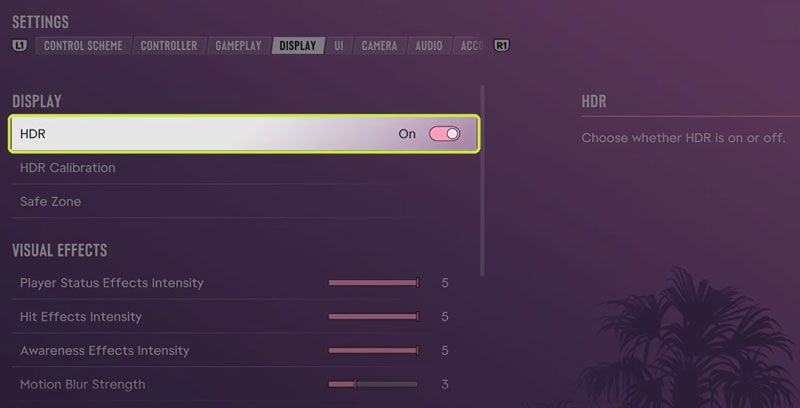
Max Brightness bedeutet maximale Helligkeit: Hier legt ihr grundsätzlich fest, auf welche Spitzenhelligkeit die HDR-Ausgabe abgestimmt werden soll. Gemeint sind zum Beispiel helle Reflexionen oder Lichtquellen. Die Einheit Nits entspricht cd/m². Ein höherer Reglerwert macht aus einem Fernseher mit 800 Nits allerdings kein Modell mit 2.000 Nits. Der Fernseher muss Helligkeitsinformationen, die außerhalb seiner Möglichkeiten liegen, entsprechend auf den darstellbaren Bereich „interpretieren“. Dieses Anpassen nennt man übrigens Tone Mapping.
Paper White lässt sich als Papierweiß oder Referenzweiß übersetzen: Stellt euch eine weiße Wand oder ein Blatt Papier bei normaler Beleuchtung vor. Solche Flächen sollen hell aussehen, aber nicht wie eine direkt angesehene Lampe leuchten. Dafür ist dieser Regler gedacht. Er beeinflusst, wie hell euch die gewöhnlichen Bildinhalte erscheinen und wie deutlich sich besonders intensive Lichter davon absetzen. Wichtig ist, ein HDR-Bild muss nicht überall maximal hell sein, um gut auszusehen.
Bei niedrigem Papierweiß wirkt das Bild insgesamt dunkler, während helle Bildbereiche stärker auffallen können. Ein höherer Wert kann bei Tageslicht angenehmer sein, lässt aber weniger Abstand zu den Spitzlichtern. Eine allgemeingültige Lieblingseinstellung gibt es dafür nicht. Raumbeleuchtung und persönlicher Geschmack spielen mit hinein. Auch die oft genannten 203 Nits für HDR-Referenzweiß sind keine Pflichtvorgabe für jedes Spiel und jeden Fernseher. Der Wert stammt aus Empfehlungen zur HDR-Fernsehproduktion.
Black Level heißt Schwarzwert: Damit verändert ihr die dunkelsten Bildbereiche und die Erkennbarkeit von Schattendetails. Zu hoch wirkt Schwarz grau, zu niedrig können Details verschwinden. Für OLEDs im dunklen Raum nennt HDRgameAnalysis 15 als Ausgangspunkt.
Erst HDR auf PS5 und Xbox Series X aktivieren

Bevor ihr euch an die Einstellungen macht, muss die Konsole auch ein HDR-Signal ausgeben. Prüft beim laufenden Spiel über die Signalinformationen eures Fernsehers, ob HDR anliegt. Falls nötig, muss auch der verwendete HDMI-Eingang am TV für die erweiterte Signalübertragung freigeschaltet werden. Die Bezeichnung hängt vom Hersteller ab.
- PS5 und PS5 Pro: Unter „Einstellungen > Bildschirm und Video > Videoausgabe > HDR“ wählt ihr „Eingeschaltet, wenn unterstützt“. Über „HDR anpassen“ im selben Bereich könnt ihr anschließend die Systemkalibrierung durchführen.
- Xbox Series X und Series S: Unter „Einstellungen > Allgemein > TV- und Anzeigeoptionen > Videomodi“ muss „HDR10 zulassen“ aktiviert sein. Die Option kann im Bereich „Erweitert“ liegen. Unter „4K-TV-Details“ prüft ihr die Unterstützung über „HDR für Gaming kalibrieren“ erreicht ihr die Systemkalibrierung.
Für den Vergleich mit den PS5-Messungen nutzt ihr auf der Xbox am besten HDR10 und deaktiviert dafür vorübergehend „Dolby Vision für Spiele„. Das ist eine Empfehlung für vergleichbare Bedingungen. Die Analyse belegt keine identischen Ergebnisse im Dolby-Vision-Modus. Auch der Bildmodus des Fernsehers gehört dazu. HGiG kann, sofern vorhanden, als Ausgangspunkt dienen und die zusätzliche Aufhellung durch den TV reduzieren. Das Bild kann dadurch zunächst dunkler wirken. Entscheidet euch vor dem Einstellen für einen Modus und behaltet ihn während des Vergleichs bei, sonst verändert ihr gleichzeitig an mehreren Stellen die Darstellung.
GTA 6: Den Schwarzwert für OLED und LCD richtig einstellen

Nach der Helligkeit lohnt sich noch ein Blick auf den Schwarzwert. Der Regler „Black Level“ bestimmt, wie hell die dunkelsten Bildbereiche ausgegeben werden, und beeinflusst zugleich die sichtbaren Schattendetails. Dreht ihr ihn hoch, lässt sich in dunklen Szenen unter Umständen mehr erkennen. Allerdings hellt ihr dabei auch Schwarz auf. Gerade auf einem OLED kann dadurch ein grauer Schleier auffallen.
HDRgameAnalysis hat für vier Einstellungen die folgenden Schwarzpegel im HDR-Signal ermittelt. Die Werte beschreiben die Spielausgabe, wie dunkel euer Fernseher diese tatsächlich darstellt, hängt zusätzlich vom Panel und den Bildeinstellungen ab.
| Schwarzwert-Regler | Schwarzpegel im Signal (ca.) | Einordnung laut HDRgameAnalysis |
|---|---|---|
| 15 | 0,001 Nits | Nahezu schwarz. Ausgangspunkt für OLED-Fernseher im dunklen Raum. |
| 30 | 0,009 Nits | Etwas mehr Schattendetails bei weiterhin niedrigem Schwarzpegel. |
| 50 | 0,034 Nits | Kann in hellen Räumen oder auf einfacheren LCD-/LED-Fernsehern sinnvoll sein. |
| 70 | 0,089 Nits | Deutlich angehobenes Schwarz, laut Analyse zu hoch und nicht empfehlenswert. |
Auf einem OLED im abgedunkelten Raum würden wir mit 15 beginnen. Gehen dabei wichtige Details verloren, könnt ihr euch vorsichtig einem höheren Wert nähern und beispielsweise 30 vergleichen. Auf einem LCD oder bei Tageslicht kann eine andere Einstellung besser passen. Achtet dabei auf Konturen und Strukturen in dunklen Flächen. Eine Nachtszene darf dunkel bleiben, sollte aber auch nicht sämtliche Details verschlucken.
Paper White und Nits: So lest ihr die GTA-6-Tabelle
HDRgameAnalysis hat auf der PS5 Pro gemessen. Die Übertragbarkeit auf andere Konsolen ist bislang eine Annahme. In GTA 6 senkt Paper White auch die Spitzenhelligkeit. Höheres Max Brightness hebt wiederum die Mitteltöne an. Die Regler beeinflussen sich also gegenseitig. Der englische Begriff „Slider Value“ bedeutet schlicht Reglerwert. Die rechte Spalte zeigt die gemessene Signalspitze, keine garantierte Bildschirmhelligkeit.
| Reglerwert | Signalspitze (Nits) |
|---|---|
| 300 | 288 |
| 500 | 486 |
| 700 | 673 |
| 800 | 770 |
| 1.000 | 961 |
| 1.200 | 1.128 |
| 1.600 | 1.478 |
| 1.900 | 1.731 |
| 2.200 | 1.963 |
| 2.400 | 2.114 |
| 2.700 | 2.370 |
| 3.000 | 2.578 |
| Reglerwert | Signalspitze (Nits) |
|---|---|
| 300 | 273 |
| 500 | 446 |
| 700 | 606 |
| 900 | 756 |
| 1.000 | 831 |
| 1.300 | 1.058 |
| 1.800 | 1.388 |
| 2.000 | 1.510 |
| 2.500 | 1.807 |
| 2.900 | 2.027 |
| 3.500 | 2.373 |
| 4.000 | 2.663 |
| Reglerwert | Signalspitze (Nits) |
|---|---|
| 300 | 253 |
| 500 | 397 |
| 700 | 528 |
| 900 | 651 |
| 1.100 | 780 |
| 1.300 | 885 |
| 1.500 | 994 |
| 2.000 | 1.251 |
| 2.500 | 1.492 |
| 3.000 | 1.715 |
| 3.500 | 1.945 |
| 4.000 | 2.159 |
| 5.000 | 2.577 |
| Reglerwert | Signalspitze (Nits) |
|---|---|
| 300 | 235 |
| 400 | 294 |
| 500 | 357 |
| 600 | 410 |
| 700 | 465 |
| 800 | 512 |
| 900 | 569 |
| 1.000 | 619 |
| 1.200 | 702 |
| 1.400 | 797 |
| 1.900 | 1.003 |
| 2.000 | 1.058 |
| 3.000 | 1.434 |
| 4.000 | 1.768 |
| 4.600 | 1.944 |
| 5.000 | 2.093 |
| 6.000 | 2.373 |
| 7.000 | 2.635 |
| Reglerwert | Signalspitze (Nits) |
|---|---|
| 300 | 217 |
| 400 | 267 |
| 500 | 321 |
| 600 | 365 |
| 700 | 410 |
| 800 | 451 |
| 900 | 496 |
| 1.000 | 534 |
| 1.100 | 569 |
| 1.200 | 607 |
| 1.300 | 646 |
| 1.400 | 681 |
| 1.500 | 717 |
| 1.600 | 747 |
| 1.700 | 780 |
| 1.800 | 821 |
| 1.900 | 850 |
| 2.000 | 876 |
| 2.100 | 911 |
| 2.200 | 942 |
| 2.300 | 971 |
| 2.400 | 1.003 |
| 2.500 | 1.034 |
| 3.000 | 1.176 |
| 4.000 | 1.449 |
| 5.000 | 1.693 |
| 6.000 | 1.924 |
| 6.500 | 2.043 |
| 7.000 | 2.158 |
Ein Beispiel für einen 1.000-Nits-TV: Bei Papierweiß 40 liefert der Helligkeitsregler auf 1.500 ungefähr 994 Nits. Die 1.500 sind hier also eine Menüeinstellung, keine tatsächlich ausgegebenen 1.500 Nits.
Für eure Zielhelligkeit sucht ihr nach einem gemessenen HDR-Wert eures TV-Modells im Spielemodus. Achtet darauf, welche Bildfläche gemessen wurde. Kleine Lichtpunkte können deutlich heller ausfallen als große weiße Flächen. Ein 2-Prozent-Messfenster und ein vollflächiges Weiß beschreiben deshalb unterschiedliche Fähigkeiten desselben Fernsehers. Wer nur eine besonders hohe Werbeangabe übernimmt, hat noch keine verlässliche Grundlage für die Kalibrierung.
Unser Vorschlag für den Praxistest wäre, eine gut beleuchtete und eine dunkle Spielszene zum Vergleichen zu nutzen. Achtet auf natürlich wirkende Flächen, erkennbare Schatten und Zeichnung in hellen Bereichen. Verändert jeweils nur einen Regler und prüft beide Szenen erneut. Ein wenig Ausprobieren bleibt euch damit erhalten. Mit einem bekannten HDR-Messwert eures TVs und den Zahlen aus der Tabelle müsst ihr dabei aber deutlich weniger im Dunkeln tappen.